Giải thích từng menu và chức năng cho tài khoản Cửa hàng / Brand và tài khoản KOC, kèm ảnh màn hình thật. Mới dùng? Đọc phần Bắt đầu rồi xem mục dành cho loại tài khoản của bạn.
Tạo tài khoản, tìm kiếm và đọc trang chi tiết – dùng chung cho mọi loại tài khoản.
Đăng ký & đăng nhập
Một email chỉ dùng cho một tài khoản. Khi đăng ký bạn chọn loại tài khoản: Cửa hàng / Brand (tìm KOC, chạy chiến dịch, đăng job) hoặc KOC / Nhà sáng tạo (nhận job, kết nối kênh TikTok).
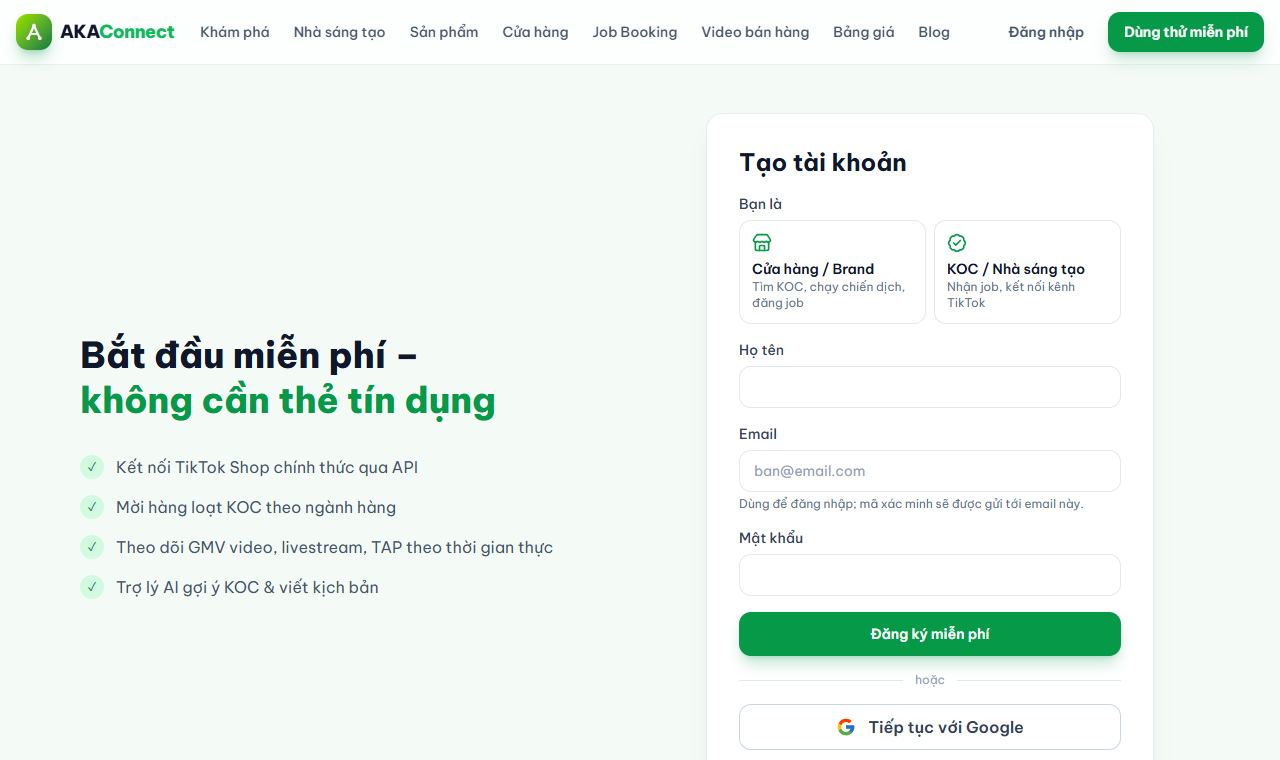
Trang Tạo tài khoản: chọn loại tài khoản, nhập họ tên, email và mật khẩu.
1Vào Đăng ký → chọn Cửa hàng / Brand hoặc KOC / Nhà sáng tạo.
2Nhập họ tên, email và mật khẩu (tối thiểu 6 ký tự) → Đăng ký miễn phí.
3Mở hộp thư, nhập mã 6 số vừa nhận (hiệu lực 10 phút, có thể bấm Gửi lại mã sau 60 giây). Xác minh xong là vào thẳng dashboard.
4Hoặc bấm Tiếp tục với Google: tài khoản Google đã được xác minh sẵn, không cần nhập mã.
💡Quên mật khẩu hoặc tài khoản bị khoá: liên hệ quản trị viên AKAConnect.
💡Đăng nhập bằng email + mật khẩu đã đặt; tài khoản tạo bằng Google có thể đặt thêm mật khẩu trong Đổi mật khẩu.
Khám phá & tìm kiếm
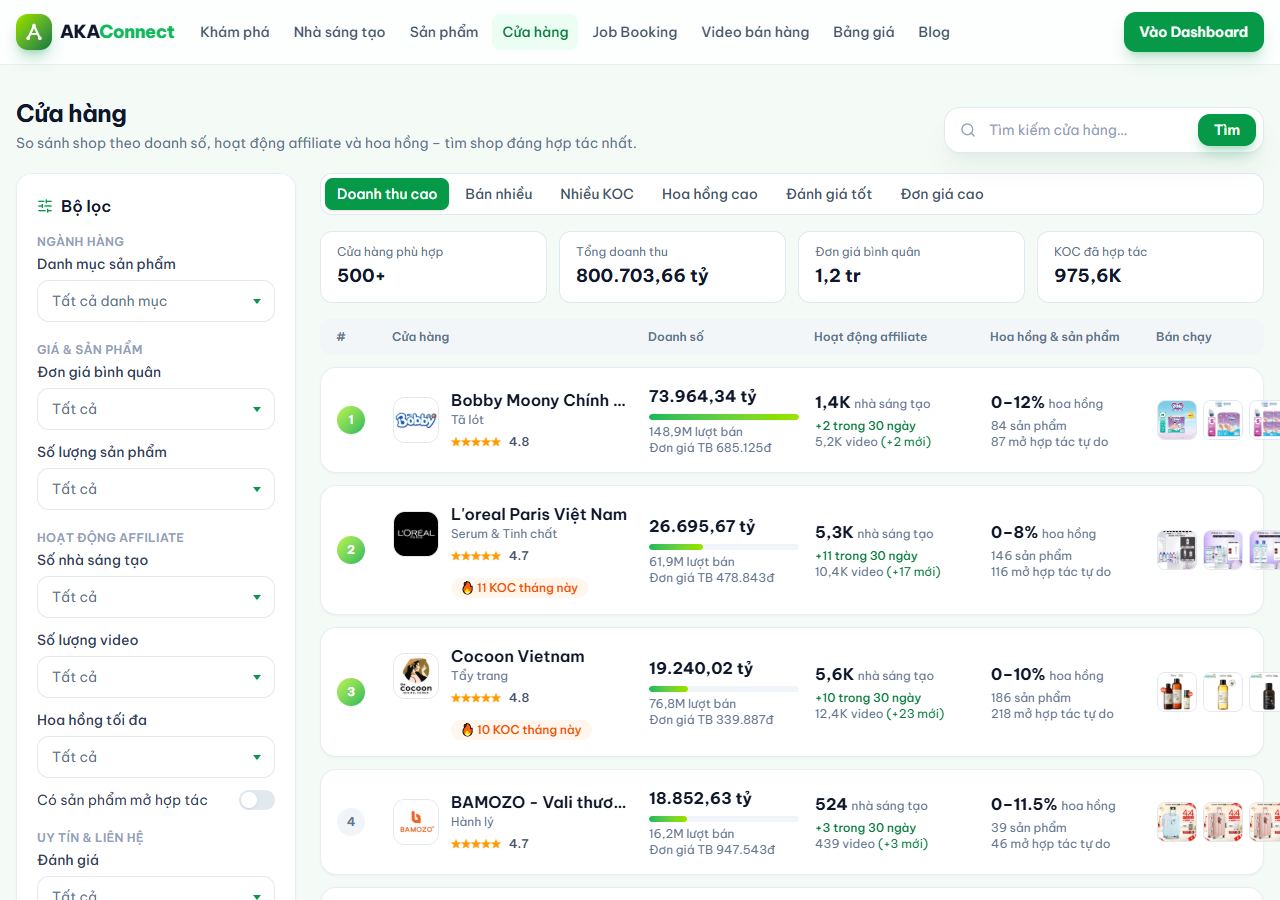
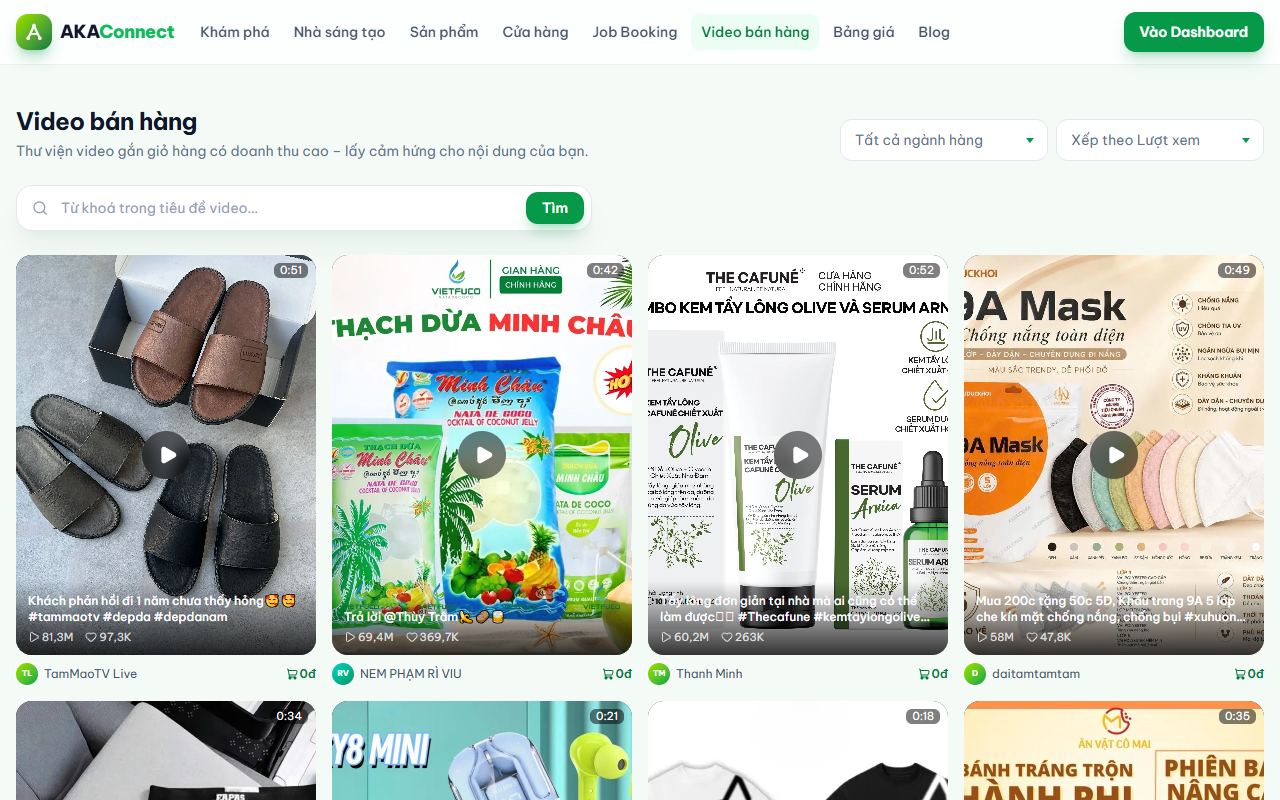
Khám phá · Nhà sáng tạo · Sản phẩm · Cửa hàng · Video bán hàng
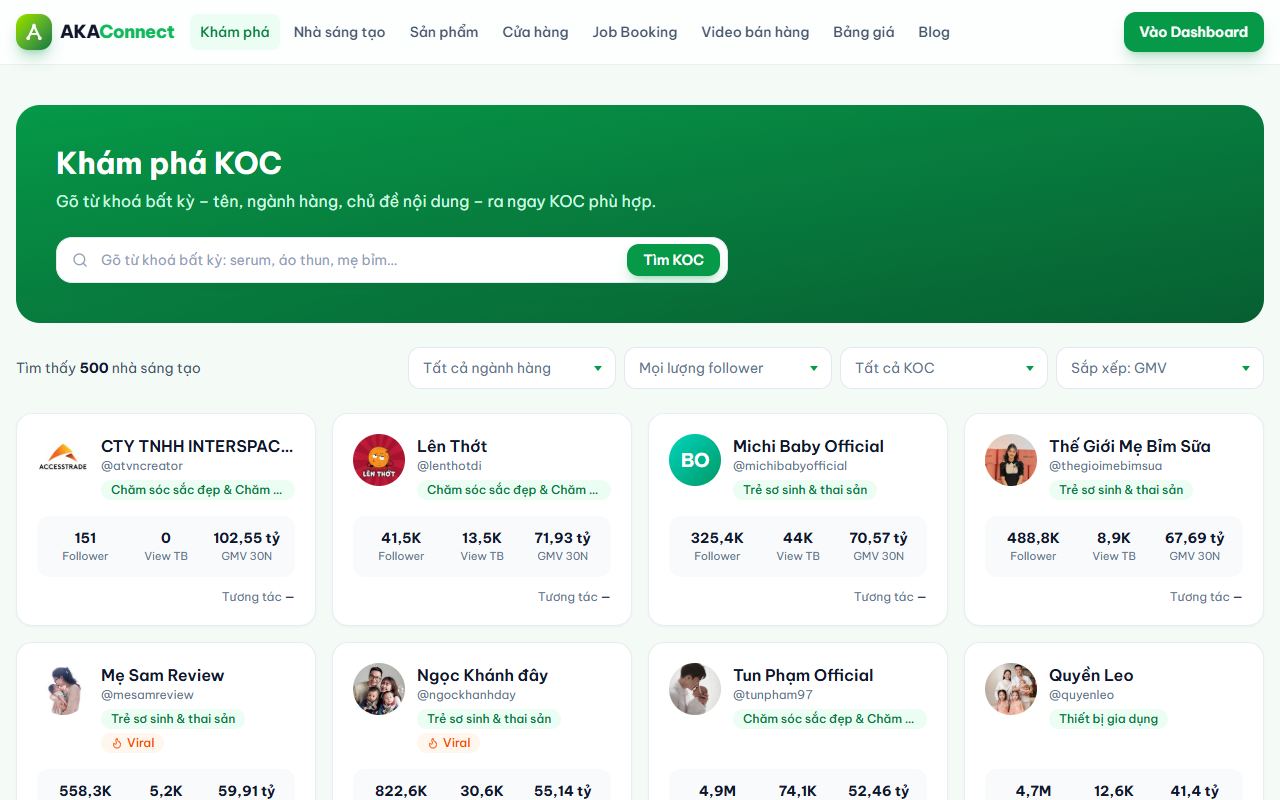
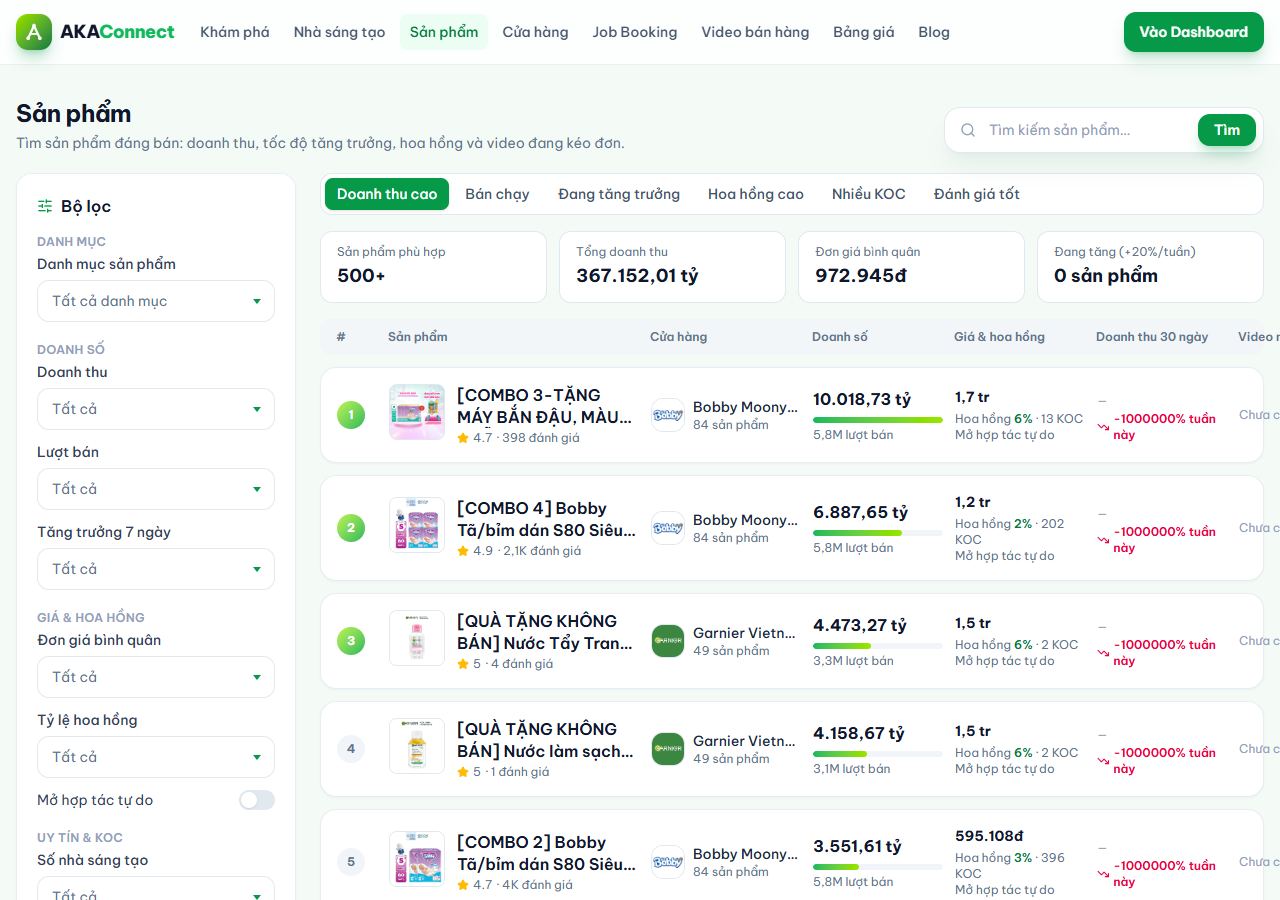
Các trang công khai để tìm KOC, sản phẩm, cửa hàng và video bán chạy trên TikTok Shop. Khách chưa đăng nhập chỉ xem được vài dòng đầu; đăng nhập để xem đủ danh sách (tối đa 5.000 kết quả, 20 dòng mỗi trang) và trang chi tiết.
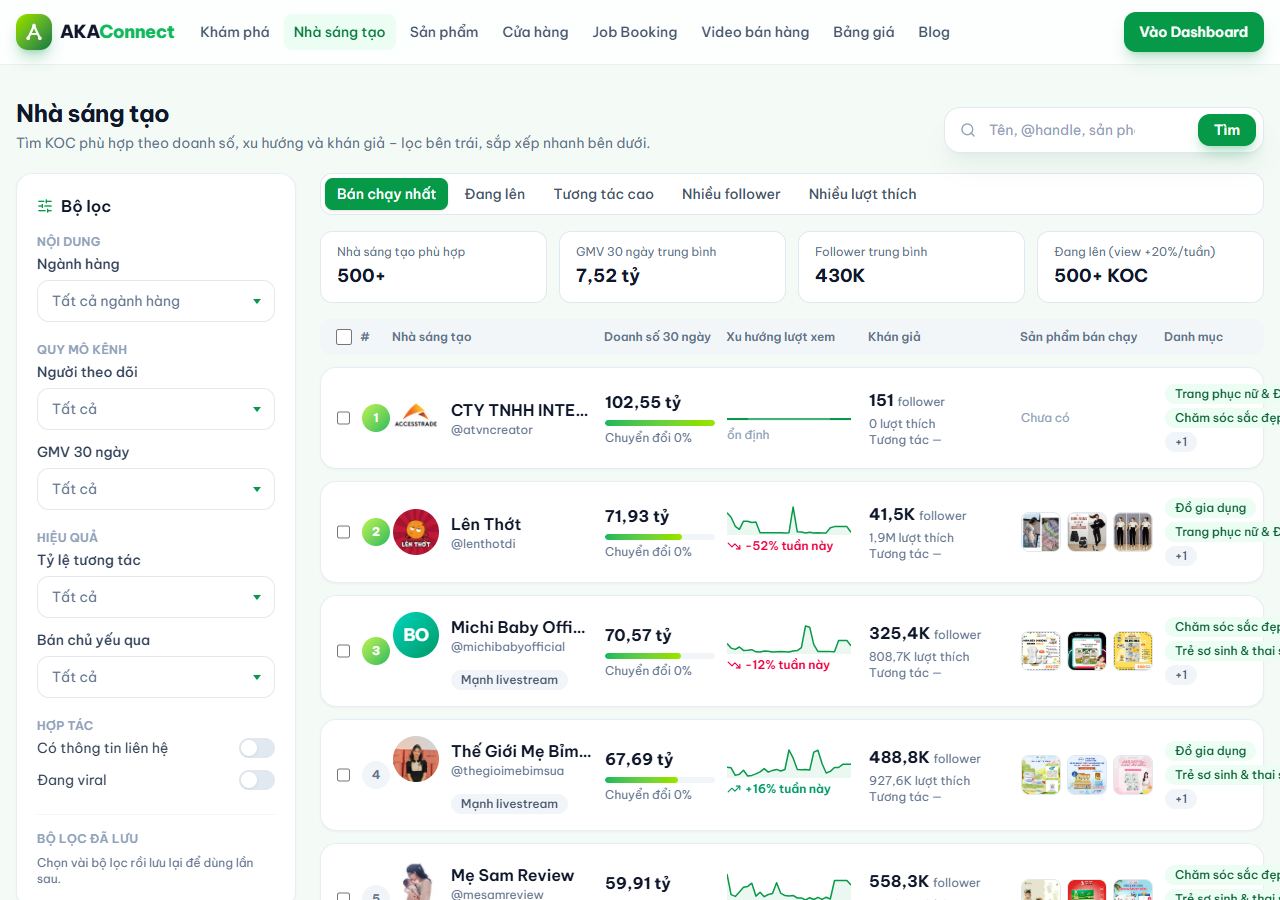
Danh sách Nhà sáng tạo: bộ lọc bên trái, tab sắp xếp phía trên, mỗi dòng là một KOC với số liệu 30 ngày.
1Gõ từ khoá vào ô tìm kiếm (tên, @handle, sản phẩm) hoặc dùng Bộ lọc: ngành hàng, lượng follower, GMV 30 ngày, tỷ lệ tương tác, kênh bán chính, có thông tin liên hệ, đang viral…
2Chọn tab sắp xếp: Bán chạy nhất, Đang lên, Tương tác cao… Bấm số trang hoặc nhập số trang vào ô Đi đến trang.
3Bấm Lưu bộ lọc để dùng lại bộ lọc hiện tại lần sau (hiện trong phần Đã lưu).
4Tích chọn nhiều KOC rồi bấm Lưu n đã chọn để đưa vào danh sách đã lưu; biểu tượng dấu trang ở mỗi dòng lưu từng KOC.
Khám phá – KOC viral, bán chạy, đang lên theo ngànhSản phẩm – lượt bán, hoa hồng, số KOC đang bánCửa hàng – doanh thu, số sản phẩm, KOC hợp tácVideo bán hàng – lượt xem, GMV, sản phẩm gắn giỏ
💡Nhãn Viral = lượt xem tuần này tăng mạnh; Đang lên = lượt xem tăng ≥ 20%/tuần.
💡Trang Video bán hàng liệt kê video gắn giỏ hàng có doanh thu cao – xem để lấy ý tưởng nội dung.
Trang chi tiết KOC / sản phẩm / cửa hàng
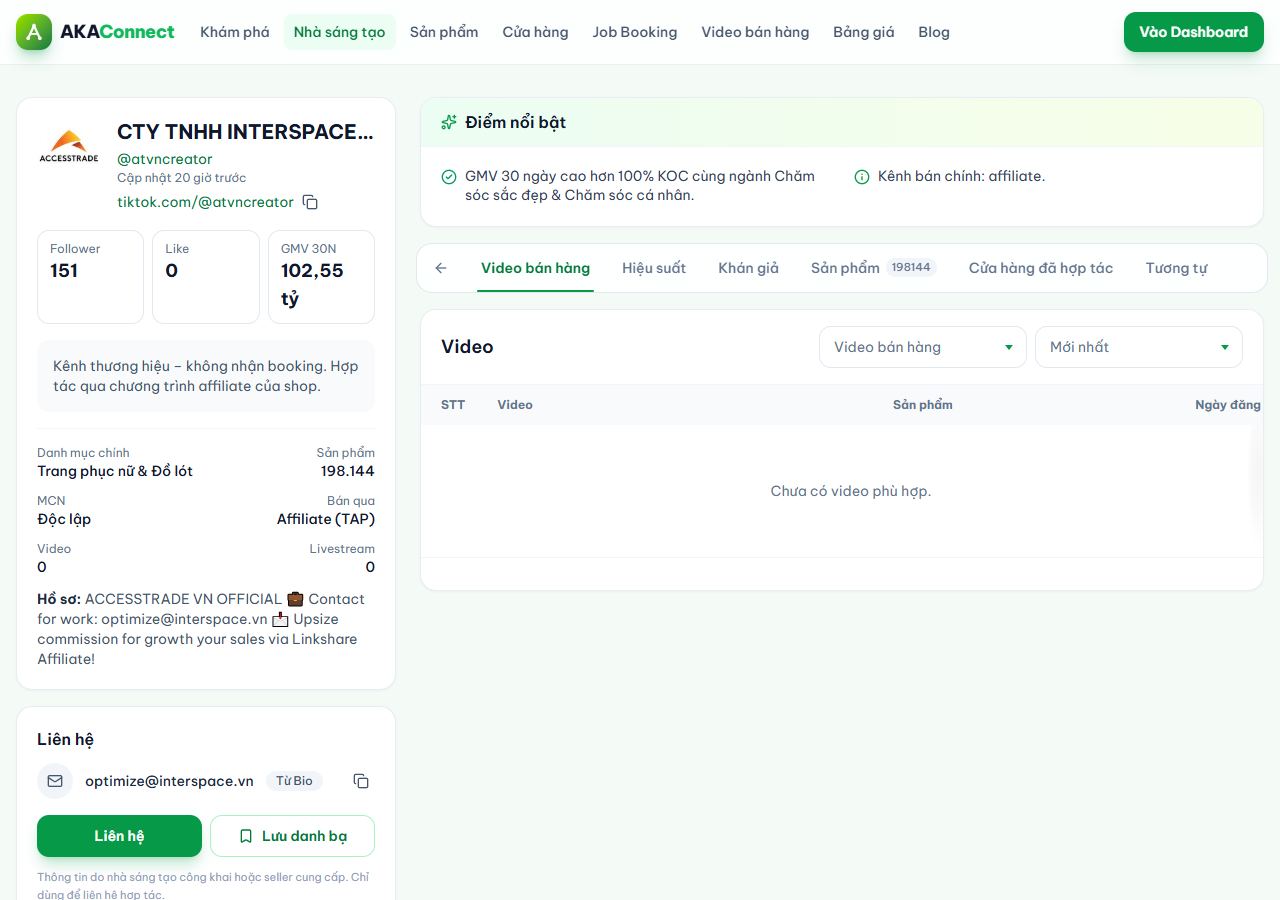
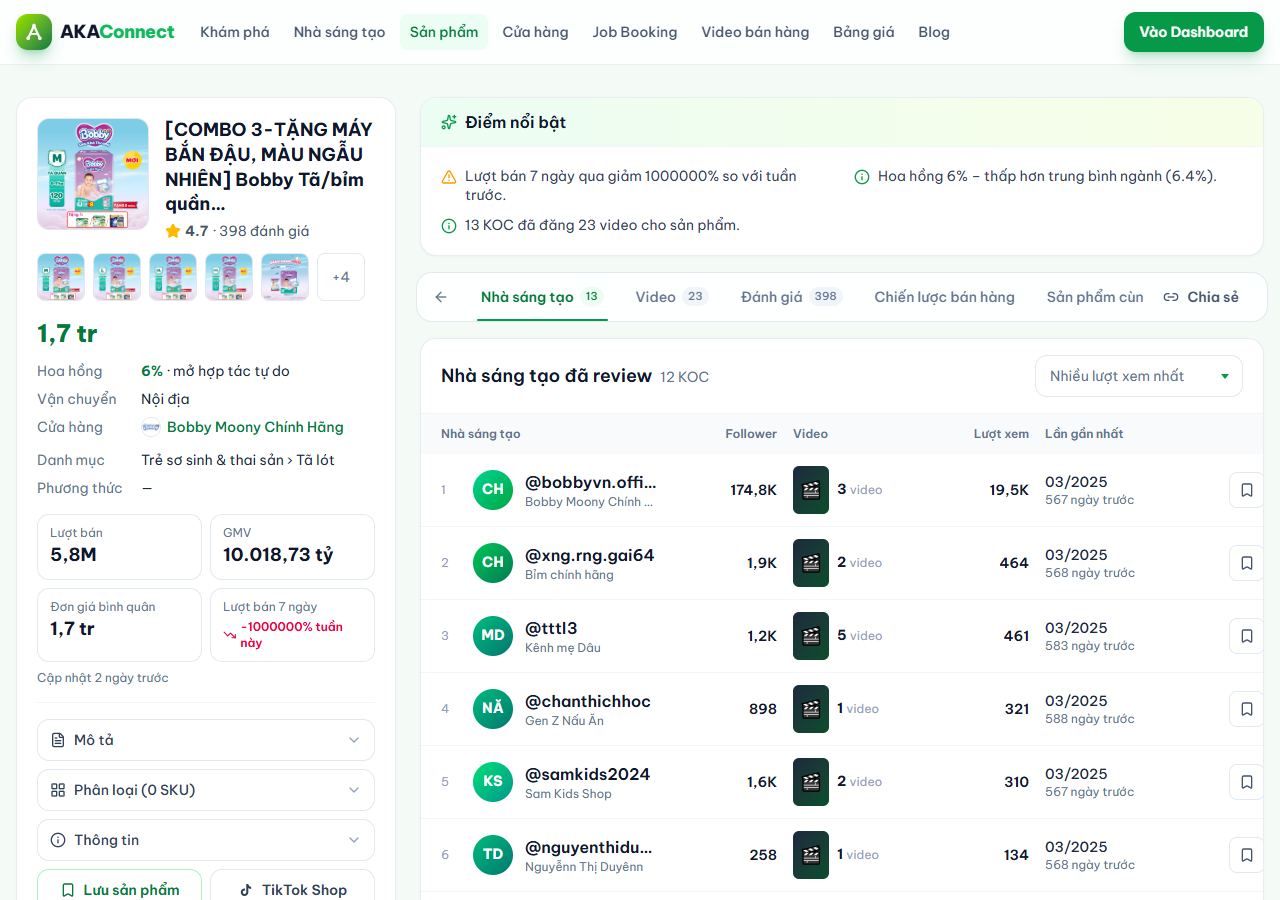
Bấm vào tên để mở trang chi tiết. Mỗi trang có các tab: Video bán hàng, Hiệu suất, Khán giả, Sản phẩm, Cửa hàng đã hợp tác, KOC tương tự… Số liệu được cập nhật từ TikTok hằng đêm.
Chi tiết KOC: số liệu follower / GMV / video, thông tin liên hệ, điểm nổi bật và các tab bên dưới.
1Khối Liên hệ: email, số điện thoại, Zalo (nếu KOC công khai) – bấm Xem liên hệ để mở (dùng 1 lượt xem trong ngày; hồ sơ đã mở luôn hiện liên hệ cho tài khoản của bạn), rồi Liên hệ để mở nhanh, Lưu danh bạ để lưu.
2Lượt xem liên hệ mỗi ngày theo gói: Miễn phí 10, Tăng trưởng 100, Chuyên nghiệp 300, Doanh nghiệp 1.000 (tính chung KOC và cửa hàng, có lại lúc 0h). Liên hệ của KOC chỉ dành cho tài khoản cửa hàng.
3Để bảo vệ dữ liệu, mỗi tài khoản / địa chỉ IP chỉ mở được một số trang mỗi phút; mở quá nhanh sẽ thấy thông báo “Bạn đang truy cập quá nhanh” – đợi vài phút là dùng lại bình thường.
4Điểm nổi bật cho biết KOC thuộc nhóm nào trong ngành (tỷ lệ tương tác, GMV so với mặt bằng ngành).
5Tab Sản phẩm: KOC đang bán gì, doanh thu từng sản phẩm; tab Cửa hàng đã hợp tác: shop nào đã làm việc với KOC này.
6Trang sản phẩm có thêm Chiến lược bán hàng, Đánh giá, Sản phẩm cùng danh mục; trang cửa hàng có Phân bổ giá, KOC đang bán cho shop.
Chi tiết sản phẩm – doanh số, KOC đang bán, chiến lược bán hàng
Tài khoản Cửa hàng / Brand
Toàn bộ menu Dashboard của cửa hàng, theo thứ tự trên thanh bên.
Tổng quan
Dashboard › Tổng quan
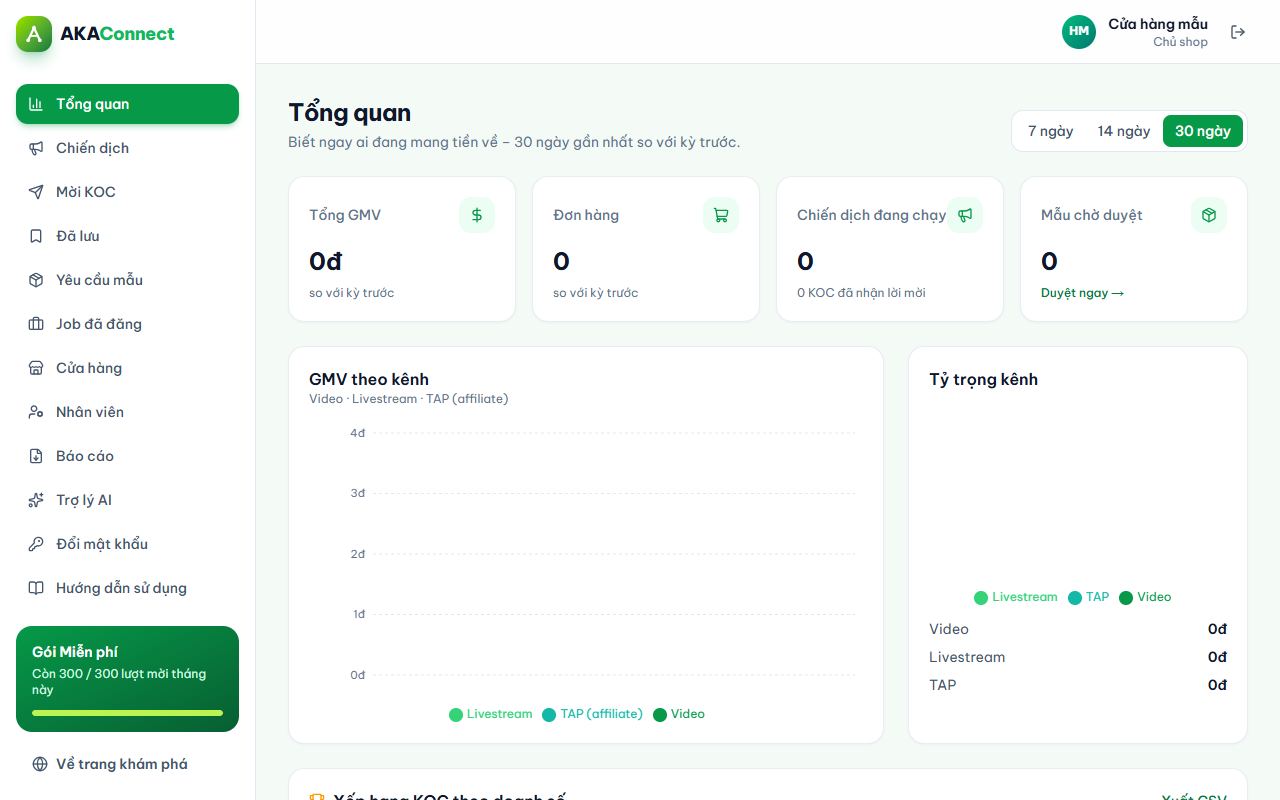
Biết ngay ai đang mang tiền về: tổng GMV, đơn hàng, GMV theo kênh (Video / Livestream / TAP), tỷ trọng kênh, chiến dịch đang chạy và mẫu chờ duyệt – so sánh với kỳ trước.
Tổng quan cửa hàng: các thẻ số liệu, biểu đồ GMV theo kênh và danh sách việc cần làm.
1Chọn khoảng thời gian (7 / 30 / 90 ngày) để xem GMV của kỳ này so với kỳ trước.
2Số liệu chỉ có khi đã ủy quyền ít nhất một cửa hàng (menu Cửa hàng).
Quy trình chiến dịch (Account – Ecom – khách – KOC)
Dashboard › Chiến dịch
Toàn bộ vòng đời một chiến dịch booking KOC nằm trong trang chiến dịch: lập danh sách KOC đề xuất (AI gợi ý hoặc team Ecom lọc) → gửi link cho khách chọn và duyệt → gửi lời mời cho KOC kèm link riêng → KOC nhận job, nhận mẫu, lên video → khách và AKA theo dõi số liệu trên cùng một link.
1Team Account tạo chiến dịch (Dashboard › Chiến dịch) với tên khách và brief.
2Lập danh sách đề xuất: bấm “AI gợi ý KOC” trong trang chiến dịch, thêm thủ công từ Mời KOC, hoặc bấm “Nhờ team Ecom lọc KOC”.
3Tạo “Link cho khách” và gửi khách: khách bỏ chọn KOC không phù hợp rồi bấm Duyệt danh sách (không cần tài khoản).
4Bấm “Gửi lời mời cho n KOC đã chọn”: mỗi KOC có một link riêng. Gửi link qua TikTok inbox / Zalo bằng nội dung soạn sẵn (Mẫu tin nhắn) hoặc Zalo ZNS.
5KOC mở link: nhận / từ chối job, chọn cách nhận mẫu (qua TikTok Shop hoặc địa chỉ), xác nhận đã nhận hàng, gửi link video, nhắn tin với AKA.
6AKA cập nhật gửi mẫu, mã vận đơn, kết quả; khách xem tiến độ, video, lượt xem, doanh thu và hoa hồng trên link chiến dịch.
💡Mỗi bước KOC hoặc khách làm trên link đều gửi thông báo (chuông) cho nhân viên trong workspace.
Chiến dịch
Dashboard › Chiến dịch
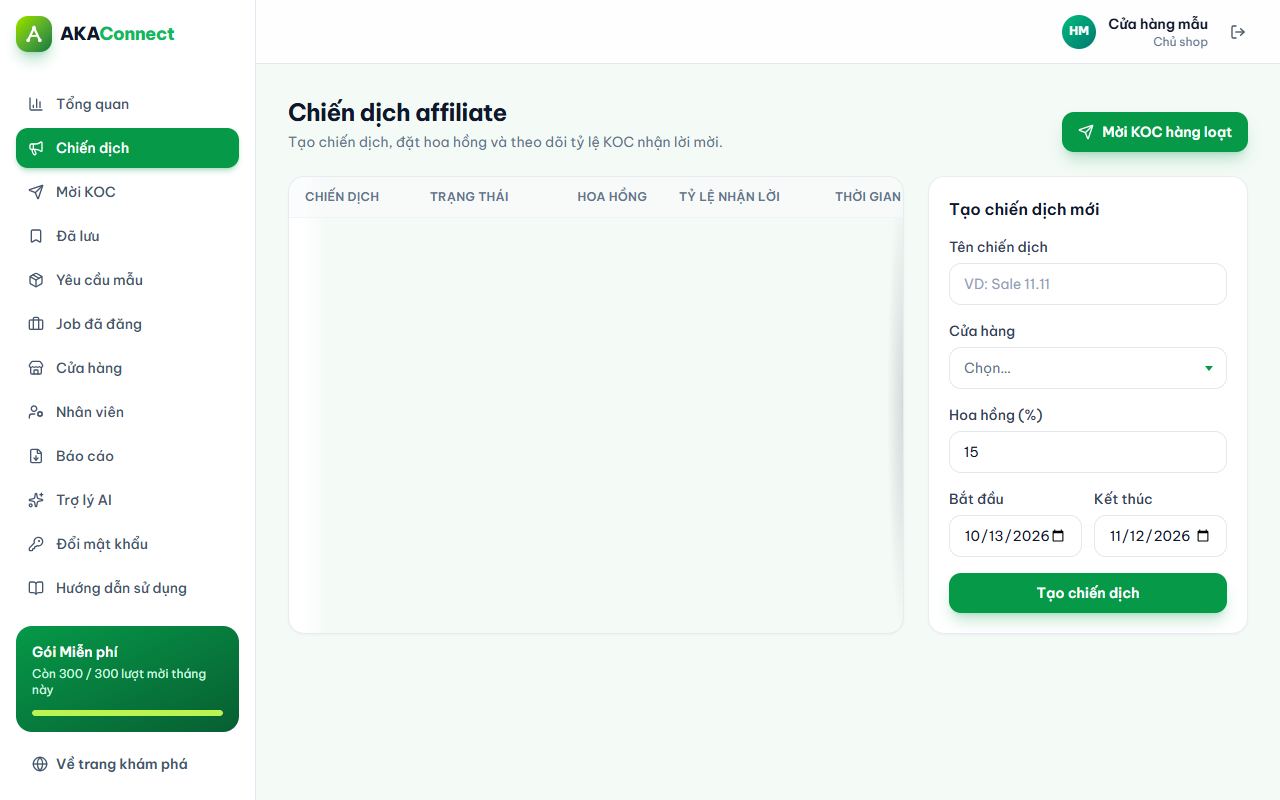
Danh sách chiến dịch với số KOC đề xuất, số KOC nhận job / đã mời, số video và nhãn “Chờ Ecom lọc KOC”. Bấm tên chiến dịch để mở trang chiến dịch.
Danh sách chiến dịch và form Tạo chiến dịch mới.
1Tạo chiến dịch mới: tên, khách hàng / thương hiệu, brief cho KOC, cửa hàng, hoa hồng, thời gian → Tạo chiến dịch.
2Shop của khách chưa kết nối vào workspace: gõ tên / ID shop vào ô “Tìm trong danh mục” rồi chọn trong ô Cửa hàng.
3Chỉ lập danh sách đề xuất gửi khách (job chưa chốt): tích “Chỉ lập danh sách đề xuất” – chiến dịch ở trạng thái Đề xuất (chưa chạy); bấm Chạy khi khách đồng ý.
4Trạng thái Chạy / Tạm dừng / Kết thúc đổi ngay trong danh sách.
5Trang chiến dịch: 5 thẻ số liệu (đề xuất, đã mời, nhận job, video, doanh thu + hoa hồng KOC), bảng Danh sách đề xuất, bảng KOC đã gửi lời mời, và cột bên phải: Link cho khách, AI gợi ý KOC, Team Ecom lọc KOC, Khách hàng & brief.
6Danh sách đề xuất: Chọn / Bỏ chọn / Loại / Xoá từng KOC (giống thao tác của khách), rồi Gửi lời mời cho các KOC đã chọn – lượt mời tháng chỉ bị trừ ở bước này.
7Cập nhật cho KOC: gửi một thông tin chung (đổi deadline, thêm yêu cầu nội dung, lịch gửi mẫu…) cho mọi KOC đã nhận job – hoặc mọi KOC đã mời chưa từ chối. KOC thấy ở mục Cập nhật chiến dịch trên link riêng; KOC có tài khoản nhận thêm thông báo.
AI gợi ý KOC cho chiến dịch
Trang chiến dịch › AI gợi ý KOC
Tự tìm và xếp hạng KOC cho chiến dịch để team Account tự lập danh sách mà không cần chờ team Ecom. Mỗi KOC có điểm 0–100 và lý do.
1Nhập số KOC cần, khán giả (nữ / nam), khoảng follower, view trung bình tối thiểu, yêu cầu thêm (tuỳ chọn) → Gợi ý và thêm vào danh sách.
2Điểm dựa trên: đúng ngành hàng của shop, KOC đã từng làm video cho sản phẩm của shop, GMV 30 ngày, tỷ lệ tương tác, view so với follower, khán giả, có sẵn liên hệ.
3Khi máy chủ có khoá Claude (ANTHROPIC_API_KEY), AI đọc brief + yêu cầu thêm và xếp hạng lại, viết lý do cho từng KOC. Chưa có khoá: dùng điểm chấm từ dữ liệu.
4KOC đã có trong chiến dịch không bị gợi ý lại; bỏ tích “Chỉ KOC có liên hệ” để tìm rộng hơn.
Link cho khách
Trang chiến dịch › Link cho khách
Một link bí mật (không cần tài khoản) để khách duyệt danh sách KOC và theo dõi chiến dịch. Khách không thấy số điện thoại / địa chỉ của KOC.
1Bấm Tạo link cho khách → Sao chép và gửi cho khách. Tắt link hoặc tạo lại link mới bất cứ lúc nào (link cũ hết hiệu lực).
2Khách thấy brief, số liệu tổng và danh sách đề xuất (follower, view, GMV, lý do AI); bỏ chọn KOC không phù hợp rồi Duyệt danh sách. KOC khách không bỏ chọn được tính là đã chọn.
3Sau khi duyệt, khách theo dõi từng KOC: trạng thái (chờ phản hồi, nhận job, đã gửi mẫu, đã nhận hàng, đã lên video), link video, lượt xem, doanh thu, hoa hồng.
4Khách tự gửi mẫu: với KOC đã nhận job, cột Gửi mẫu cho biết KOC muốn nhận qua TikTok Shop hay địa chỉ (kèm địa chỉ); gửi xong khách nhập mã vận đơn và bấm “Đã gửi mẫu” – AKA và KOC được báo.
Quản lý từng KOC trong chiến dịch
Trang chiến dịch › KOC đã gửi lời mời › Quản lý
Một trang cho mỗi KOC đã nhận lời mời: link riêng, gửi mẫu, kết quả video, các cập nhật chung KOC đã nhận và liên hệ.
1Link riêng của KOC: sao chép để gửi qua TikTok inbox / Zalo; KOC dùng link này để phản hồi và cập nhật chiến dịch đó.
2Link tổng của KOC: một link cố định cho mỗi KOC, gom mọi chiến dịch KOC được mời (kể cả KOC chưa có tài khoản) – gửi một lần, các lời mời sau KOC tự thấy ở đó.
3Gửi mẫu: chọn cách gửi (qua TikTok Shop hoặc địa chỉ KOC cung cấp), mã vận đơn, đánh dấu Đã gửi mẫu; đánh dấu Đã nhận nếu KOC báo qua kênh khác.
4Video & kết quả: link video (KOC tự gửi hoặc nhập tay). Nếu video có trong dữ liệu TikTok đã đồng bộ, lượt xem và GMV lấy tự động; nếu chưa, nhập lượt xem / doanh thu thủ công. Hoa hồng = doanh thu × % hoa hồng.
5Tin nhắn: KOC nhắn trực tiếp cho đội ngũ AKA Media từ link riêng; AKA trả lời trong trang quản trị (không qua tài khoản cửa hàng). Muốn báo thông tin chung cho KOC, dùng Cập nhật cho KOC trong trang chiến dịch.
6Liên hệ: số điện thoại / Zalo / email của KOC, nút Mở Zalo, mở kênh TikTok để nhắn inbox, nội dung soạn sẵn từ Mẫu tin nhắn (đã điền tên KOC, chiến dịch, link), gửi Zalo ZNS, và Ghi nhận liên hệ để cả team biết đã liên hệ lúc nào.
Mời KOC
Dashboard › Mời KOC
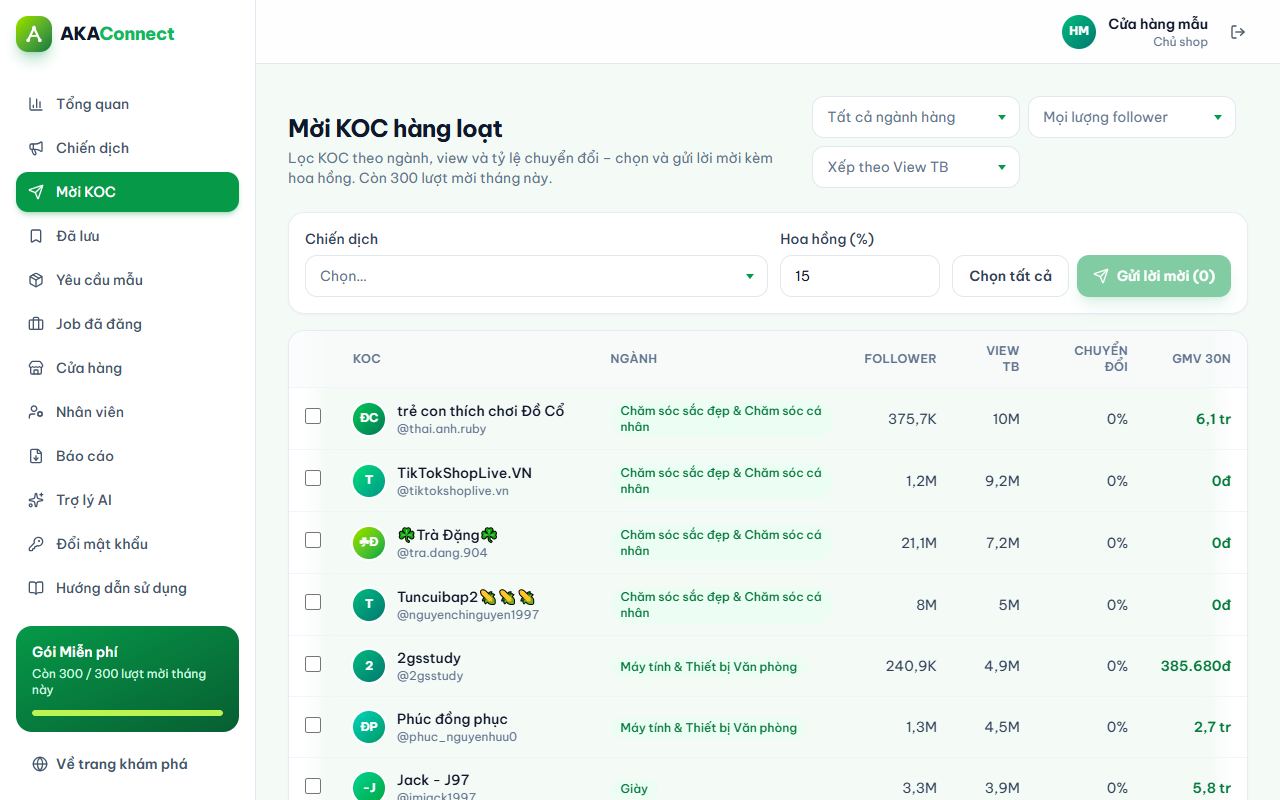
Lọc KOC theo ngành hàng, follower, tỷ lệ chuyển đổi rồi: Gửi lời mời ngay, hoặc Thêm vào danh sách đề xuất của chiến dịch để khách duyệt trước.
Mời KOC hàng loạt: chọn chiến dịch, lọc danh sách KOC, tích chọn.
1Chọn chiến dịch ở đầu trang (mở từ nút “Thêm KOC thủ công” trong trang chiến dịch thì chiến dịch được chọn sẵn).
2Tích chọn KOC (hoặc Chọn tất cả).
3Thêm vào danh sách đề xuất: KOC vào bảng đề xuất của chiến dịch, chưa gửi lời mời, không trừ lượt mời.
4Gửi lời mời: mời ngay, trừ lượt mời tháng; KOC có tài khoản nhận thông báo và phản hồi trong Công việc.
Mẫu tin nhắn & Zalo ZNS
Dashboard › Mẫu tin nhắn
Soạn sẵn nội dung mời / nhắc KOC, dùng biến tự điền: {ten_koc} {kenh} {chien_dich} {thuong_hieu} {hoa_hong} {link} (link riêng của chiến dịch) {link_tong} (link tổng của KOC). Trong trang quản lý KOC, mỗi mẫu hiện sẵn nội dung đã điền để sao chép.
1Chưa có mẫu: bấm Thêm 3 mẫu gợi ý, rồi sửa theo giọng của AKA.
2TikTok inbox: TikTok không mở API nhắn tin cho nhà sáng tạo. Dùng “Liên hệ lần lượt” trong trang chiến dịch (bảng KOC đã gửi lời mời): chọn danh sách (chưa liên hệ / chưa phản hồi / tất cả), kênh và mẫu; mỗi KOC bấm “Sao chép & mở TikTok”, dán gửi trong TikTok, rồi “Đã gửi – KOC tiếp theo” (tự ghi nhận liên hệ).
3Zalo cá nhân của công ty: bấm Mở Zalo cạnh số điện thoại của KOC, dán nội dung.
4Zalo ZNS (gửi tự động từ Zalo OA): cần OA đã đăng ký brandname và mẫu ZNS được Zalo duyệt; quản trị viên cấu hình ZALO_APP_ID, ZALO_APP_SECRET, ZALO_OA_REFRESH_TOKEN, ZALO_ZNS_TEMPLATE_ID trên máy chủ. Khi đã cấu hình, nút “Gửi tin ZNS” xuất hiện trong trang quản lý KOC; mọi lần gửi (thành công / lỗi) được ghi trong nhật ký liên hệ.
Đã lưu
Dashboard › Đã lưu
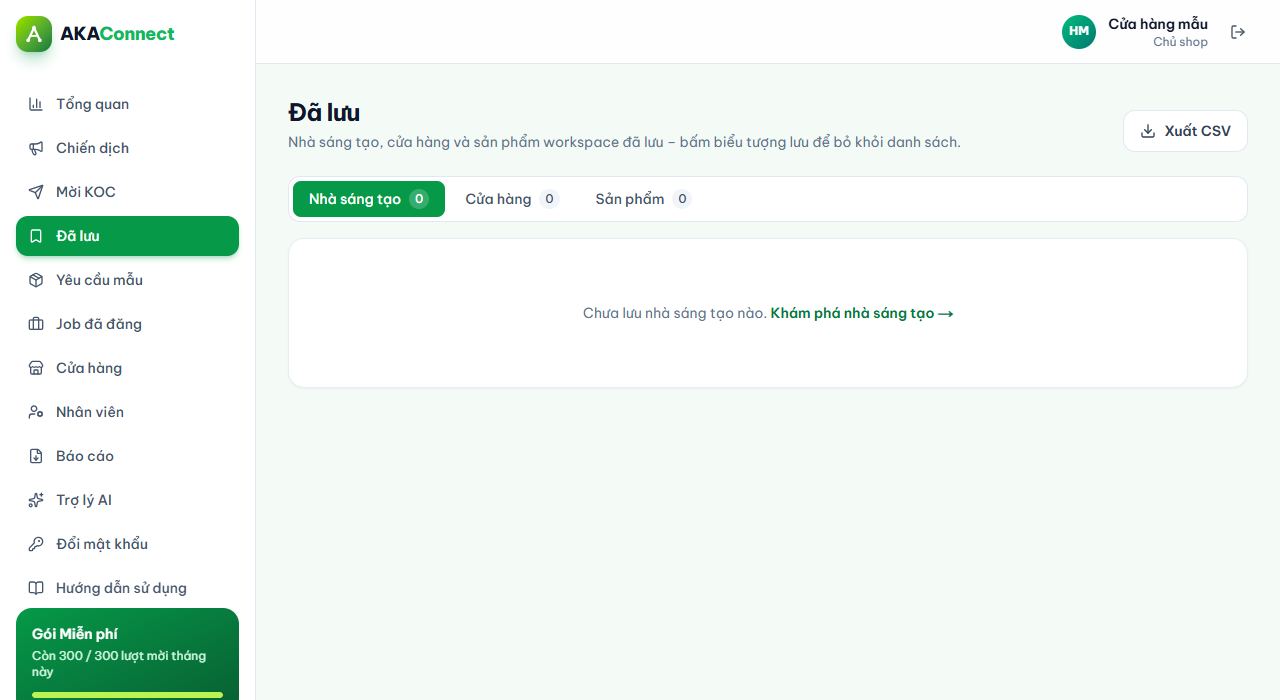
Nơi gom KOC, cửa hàng, sản phẩm và bộ lọc bạn đã lưu từ các trang công khai – để quay lại nhanh và mời KOC sau.
Đã lưu: chuyển giữa KOC / Cửa hàng / Sản phẩm / Bộ lọc đã lưu.
1Lưu từ danh sách (biểu tượng dấu trang, hoặc tích nhiều rồi Lưu n đã chọn) và từ trang chi tiết.
2Bộ lọc đã lưu mở lại đúng bộ lọc + sắp xếp bạn đã dùng.
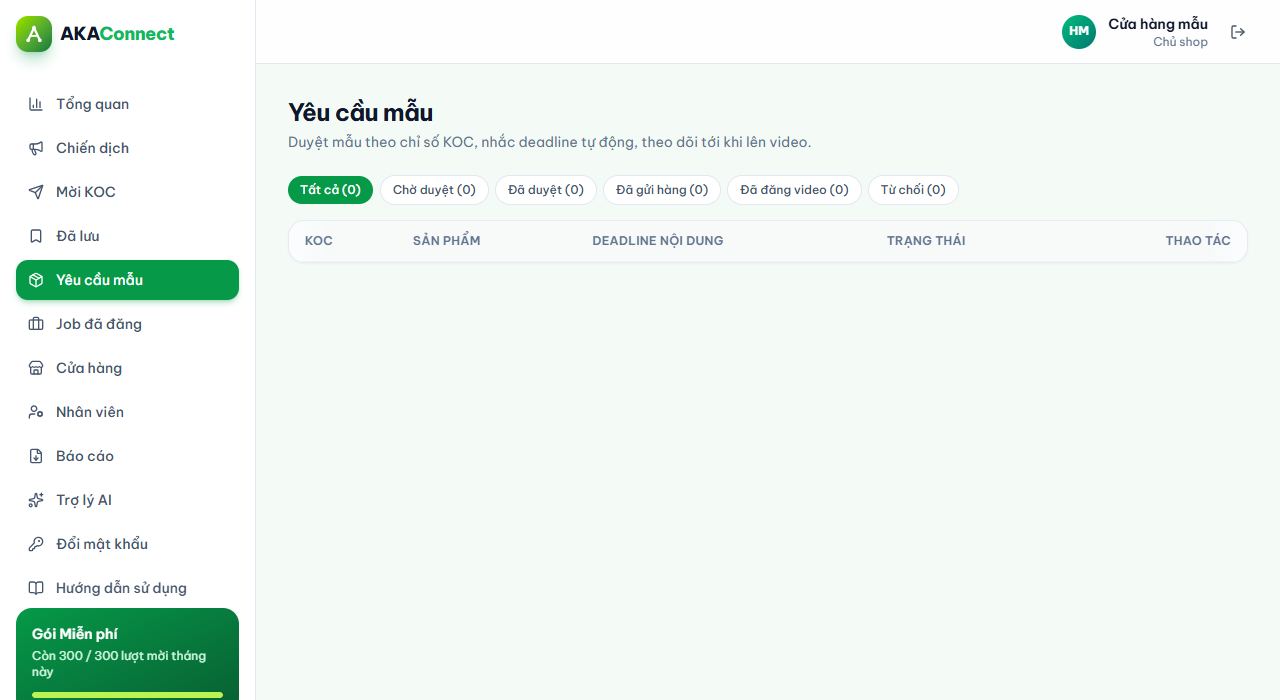
Yêu cầu mẫu
Dashboard › Yêu cầu mẫu
Duyệt yêu cầu gửi mẫu theo chỉ số KOC, theo dõi deadline lên video và trạng thái tới khi KOC lên video. (Mẫu trong quy trình chiến dịch được quản lý ở trang quản lý từng KOC.)
Yêu cầu mẫu: duyệt / từ chối, cập nhật trạng thái giao mẫu và video.
1Xem chỉ số của KOC ngay cạnh yêu cầu (follower, GMV, tỷ lệ chuyển đổi) để quyết định.
2Bấm Duyệt hoặc Từ chối; mẫu đã duyệt chuyển sang Đang giao → Đã nhận → Đã lên video.
3Mẫu quá hạn deadline được tô đỏ trong danh sách.
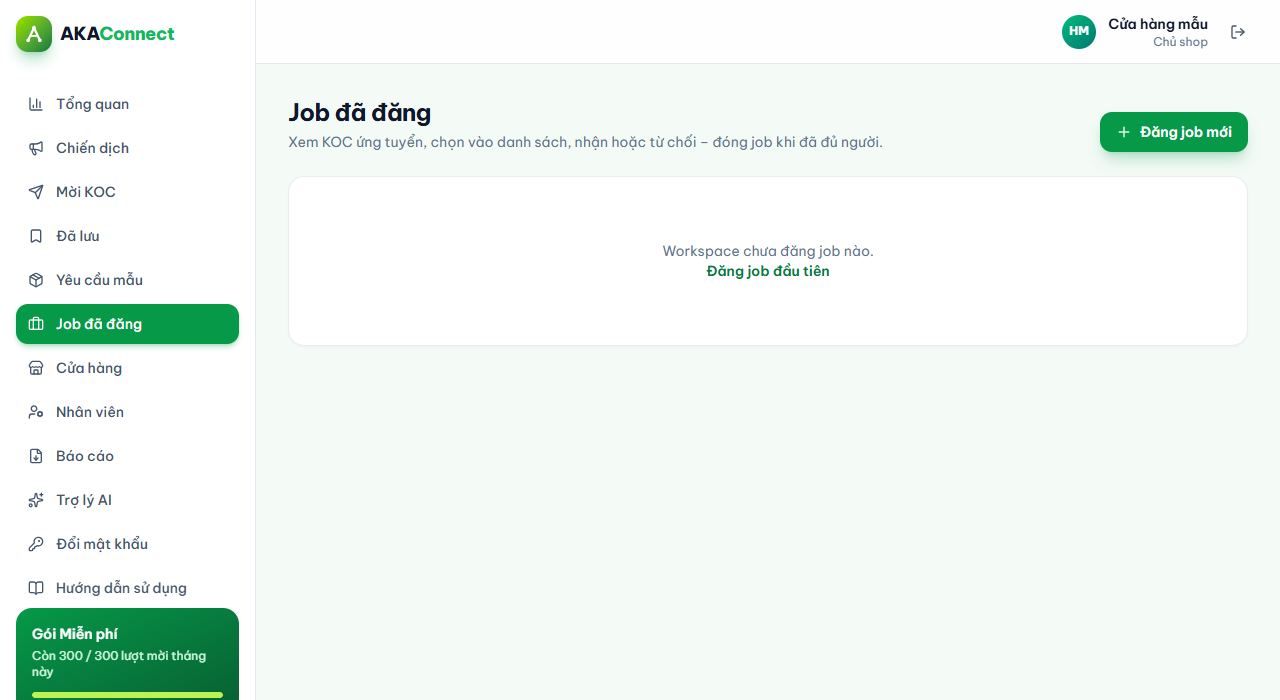
Job đã đăng
Dashboard › Job đã đăng · trang Job Booking
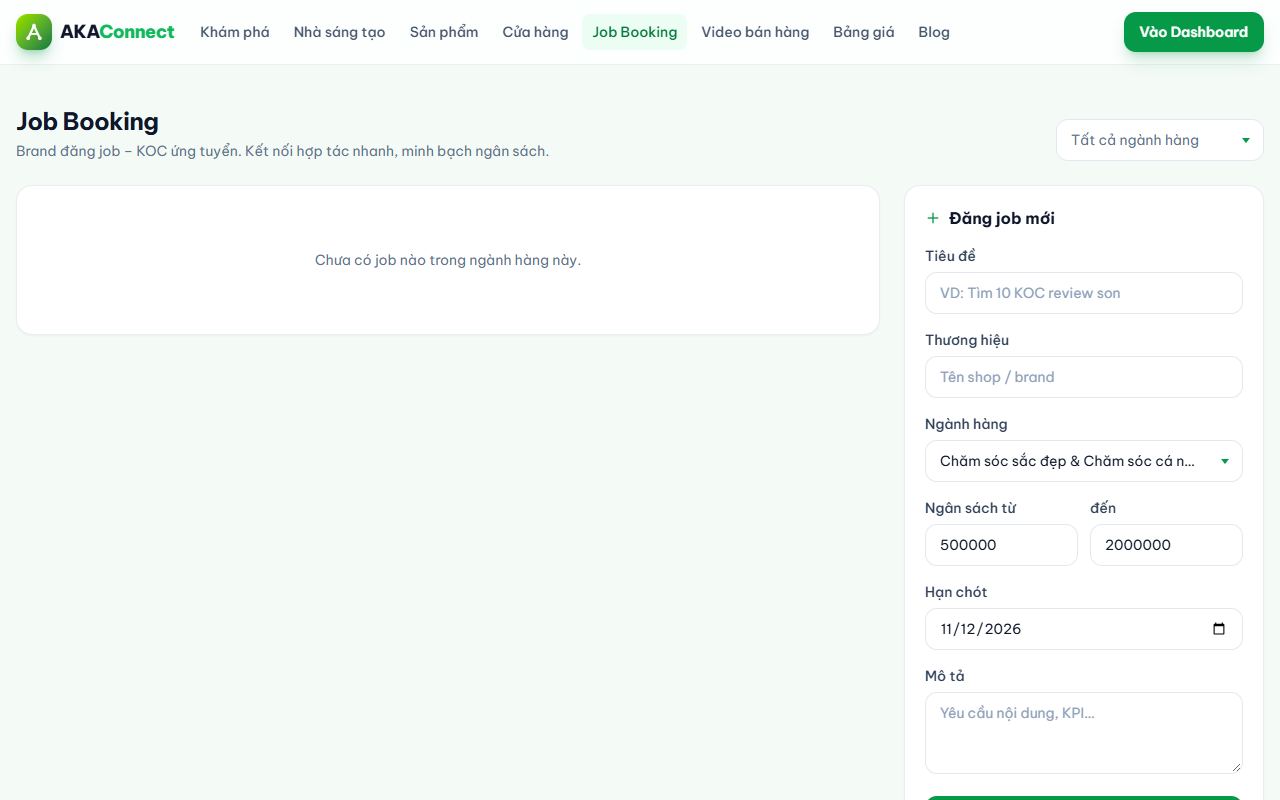
Đăng job tuyển KOC (ngân sách, ngành hàng, hạn chót) ở trang Job Booking; KOC ứng tuyển kèm số liệu thật; bạn chọn vào danh sách, nhận hoặc từ chối, đóng job khi đủ người.
Job đã đăng: danh sách ứng viên của từng job với follower, view, tương tác, GMV.
2Vào Dashboard › Job đã đăng để xem KOC ứng tuyển; chuyển trạng thái từng ứng viên: Vào danh sách → Nhận / Từ chối.
3Đóng job khi đã đủ người để không nhận thêm ứng tuyển.
Job Booking – form Đăng job mới ở cột phải (tài khoản cửa hàng)
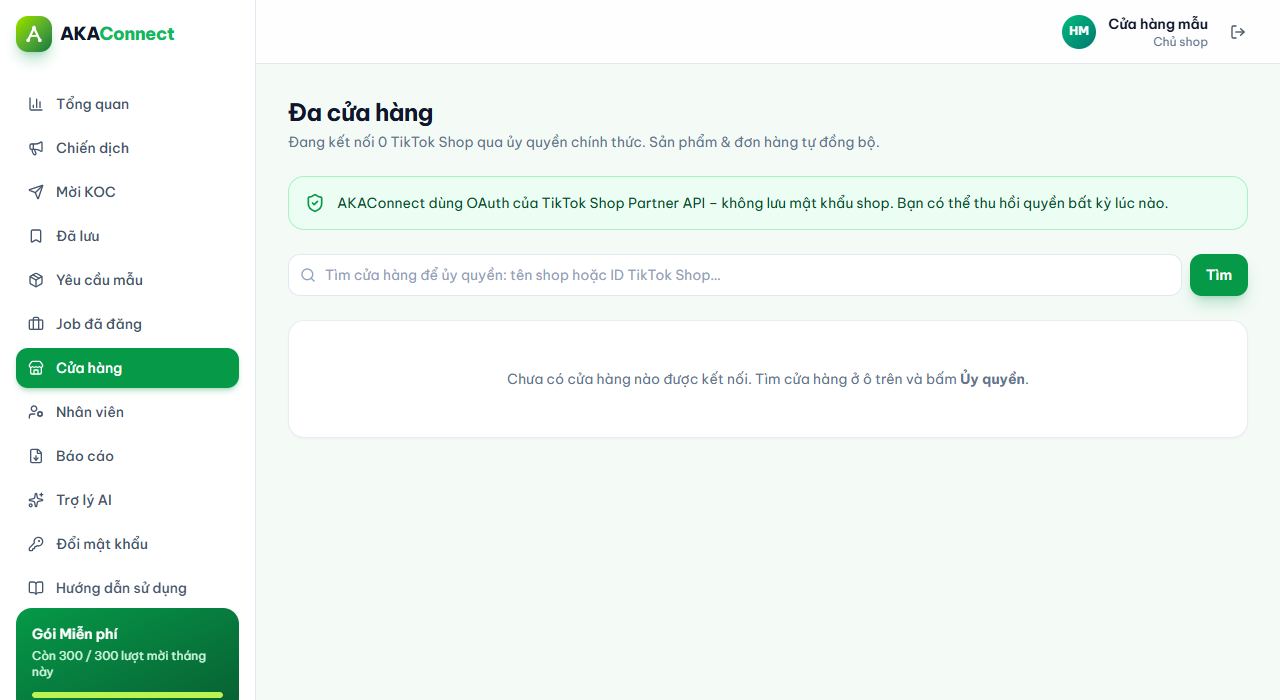
Cửa hàng
Dashboard › Cửa hàng
Ủy quyền TikTok Shop của bạn qua kết nối chính thức để tự đồng bộ sản phẩm, đơn hàng và số liệu vào Tổng quan. Quản lý được nhiều cửa hàng.
Đa cửa hàng: tìm shop theo tên / ID rồi Ủy quyền; shop đã kết nối hiện số liệu và nút Đồng bộ.
1Gõ tên hoặc ID TikTok Shop vào ô tìm → bấm Ủy quyền ở shop của bạn.
2Shop đã kết nối: bấm Đồng bộ ngay để cập nhật, Ngắt kết nối để thu hồi quyền.
3Số cửa hàng tối đa phụ thuộc gói dịch vụ (xem Bảng giá).
TikTok Ads & Shop
Dashboard › TikTok Ads & Shop (hiện khi AKA đã bật TikTok for Business)
Kết nối tài khoản quảng cáo TikTok qua trang chính thức của TikTok for Business: xem tài khoản quảng cáo, cửa hàng TikTok Shop và sản phẩm gắn với tài khoản quảng cáo.
1Bấm Kết nối tài khoản quảng cáo (chủ sở hữu / quản trị) → đăng nhập TikTok for Business → chọn tài khoản quảng cáo cho phép.
2Cập nhật cửa hàng để tải danh sách TikTok Shop; Xem sản phẩm để xem giá, mã sản phẩm.
3Ngắt kết nối: thu hồi quyền trên TikTok và xoá dữ liệu đã đồng bộ (cửa hàng, ủy quyền Spark Ads, chiến dịch quảng cáo, báo cáo).
Spark Ads
Dashboard › Spark Ads · Job đã đăng › Spark Ads
Xin KOC ủy quyền video đã đăng để chạy quảng cáo bằng chính video đó.
1Trong Job đã đăng, KOC đã được Nhận có nút Spark Ads; hoặc vào Spark Ads › Gửi yêu cầu ủy quyền: chọn KOC, tài khoản quảng cáo, link video, thời hạn.
2KOC tạo mã ủy quyền video trong ứng dụng TikTok và dán vào AKAConnect; video chuyển sang Đã ủy quyền trong Thư viện Spark Ads.
3Cập nhật từ TikTok để làm mới hạn ủy quyền; video hết hạn tự chuyển trạng thái Hết hạn.
Quảng cáo & báo cáo
Dashboard › Quảng cáo & báo cáo
Tạo chiến dịch Spark Ads từ video đã ủy quyền, bật / tạm dừng, xem chi tiêu, hiển thị, CTR, chuyển đổi, lượt xem video và so sánh hiệu quả video giữa các KOC.
1Tạo chiến dịch Spark Ads (chủ sở hữu / quản trị): chọn video, tên, mục tiêu (lượt truy cập / lượt xem video / tiếp cận), ngân sách ngày (tối thiểu 50.000₫), giới tính, độ tuổi, link trang đích.
2Số liệu tự cập nhật từ TikTok tối đa mỗi giờ khi mở trang; bấm Cập nhật số liệu để lấy ngay. Chọn 7 / 14 / 30 ngày.
3So sánh hiệu quả: các chiến dịch có từ 1.000 lượt hiển thị được xếp theo chi phí mỗi chuyển đổi.
Nhân viên
Dashboard › Nhân viên
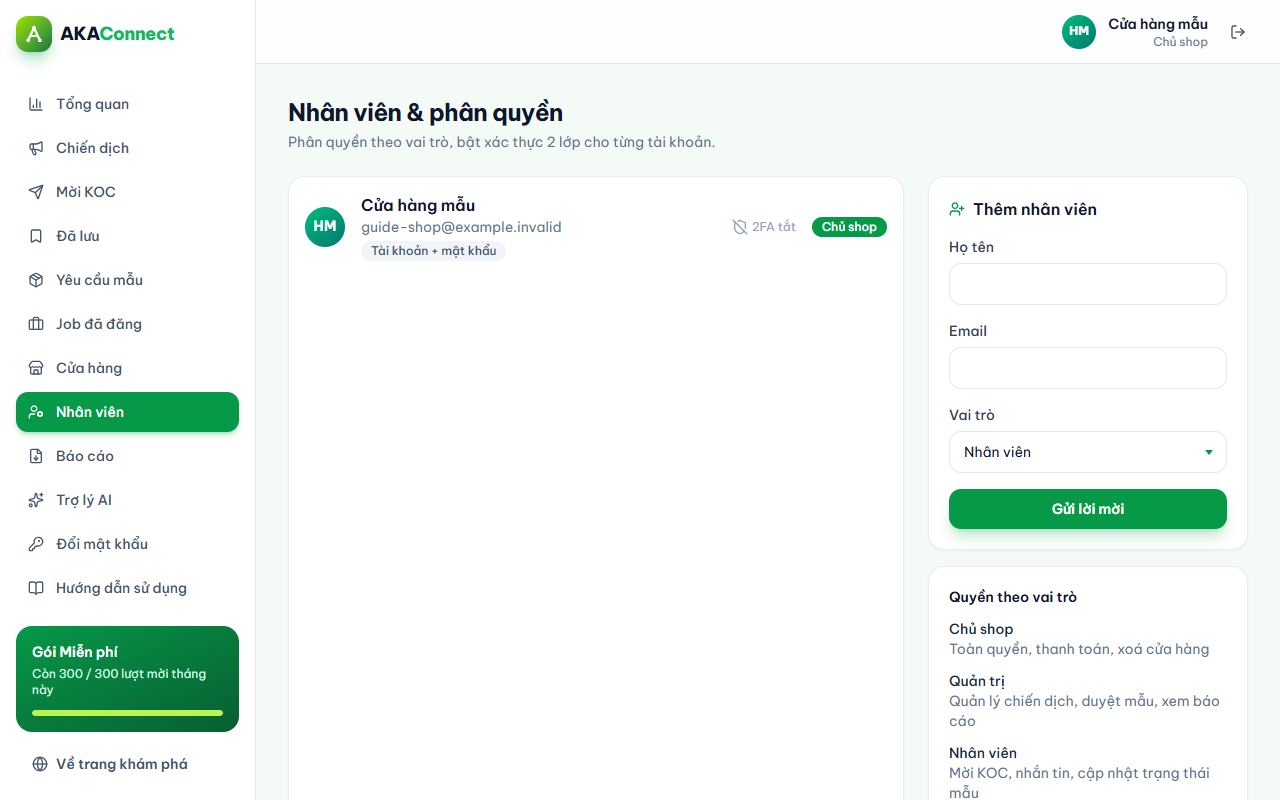
Mời đồng nghiệp vào workspace, phân quyền theo vai trò (Chủ sở hữu, Quản trị, Nhân viên) và gán team Account / Ecom cho quy trình chiến dịch.
Nhân viên & phân quyền: danh sách thành viên, lời mời đang chờ và bảng quyền theo vai trò.
1Nhập email đồng nghiệp, chọn vai trò → Gửi lời mời (có thể Huỷ lời mời khi chưa nhận).
2Đổi vai trò hoặc gỡ thành viên ngay trong danh sách.
3Chủ sở hữu / Quản trị chọn team cho từng người (Team Account / Team Ecom) → Lưu. Khi team Account bấm “Nhờ team Ecom lọc KOC” trong trang chiến dịch, chỉ thành viên team Ecom nhận thông báo; Ecom lọc xong bấm “Đã lọc xong – báo team Account”.
4Chưa gán team Ecom nào: yêu cầu lọc KOC được thông báo cho mọi thành viên.
Báo cáo
Dashboard › Báo cáo
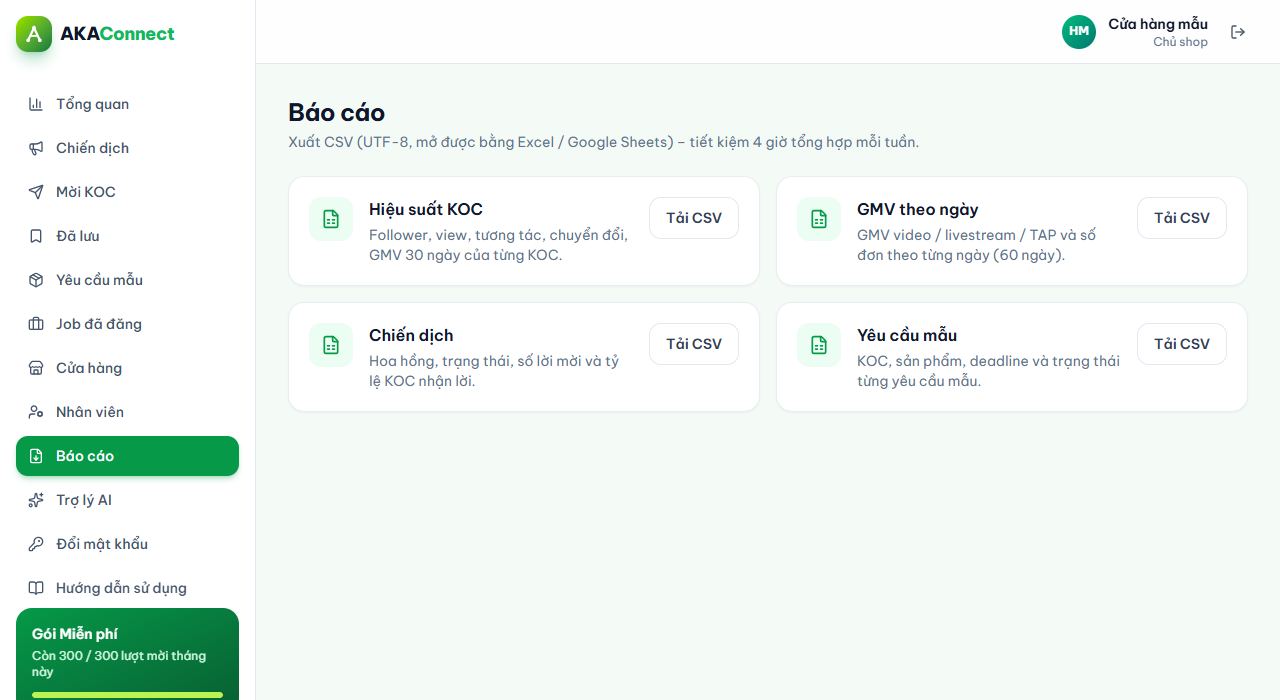
Xuất CSV (UTF-8, mở bằng Excel / Google Sheets): KOC đã lưu, KOC trong chiến dịch, GMV theo ngày… – tiết kiệm 4 giờ tổng hợp mỗi tuần.
Báo cáo: chọn loại báo cáo và tải file CSV.
1Báo cáo của workspace (GMV theo ngày, chiến dịch, yêu cầu mẫu) tải không giới hạn.
2Dữ liệu KOC / cửa hàng / sản phẩm (danh sách, đã lưu, Hiệu suất KOC) tính lượt xuất trong ngày theo gói: Miễn phí chưa có; Tăng trưởng 10 lượt × 2.000 dòng; Chuyên nghiệp 30 lượt × 5.000 dòng; Doanh nghiệp 100 lượt × 5.000 dòng. Trang Báo cáo hiện số lượt còn lại.
Trợ lý AI
Dashboard › Trợ lý AI
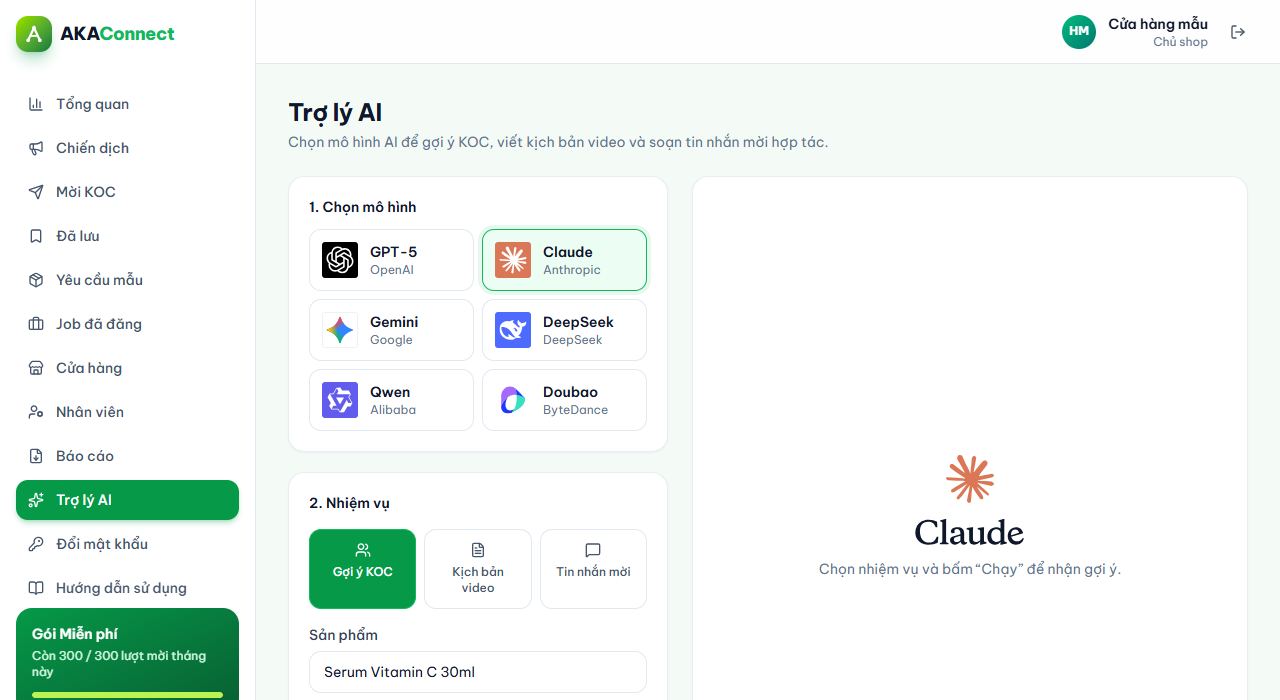
Ba việc: Gợi ý KOC cho một sản phẩm / ngành hàng (dùng cùng bộ chấm điểm với “AI gợi ý KOC” của chiến dịch), Kịch bản video và Tin nhắn mời. Tiêu đề kết quả ghi rõ ai trả lời: Claude (khi máy chủ có khoá ANTHROPIC_API_KEY) hay mẫu có sẵn.
Trợ lý AI: chọn việc, nhập sản phẩm và ngành hàng.
1Chọn việc → nhập tên sản phẩm, chọn ngành hàng → Chạy.
2Muốn đưa KOC gợi ý vào chiến dịch: dùng “AI gợi ý KOC” ngay trong trang chiến dịch (thêm thẳng vào danh sách đề xuất).
Đổi mật khẩu
Dashboard › Đổi mật khẩu
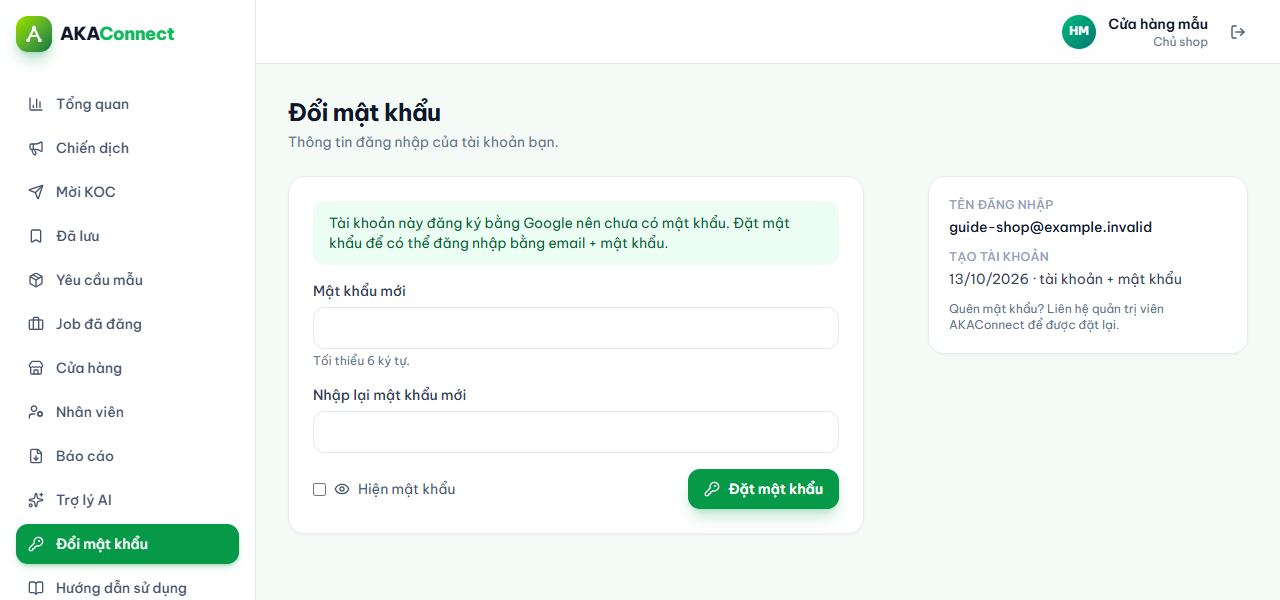
Đổi mật khẩu đăng nhập (nhập mật khẩu hiện tại). Tài khoản tạo bằng Google chưa có mật khẩu đặt mật khẩu tại đây để đăng nhập thêm bằng email + mật khẩu.
Tài khoản KOC
Menu Dashboard của nhà sáng tạo.
Tổng quan KOC
Dashboard › Tổng quan
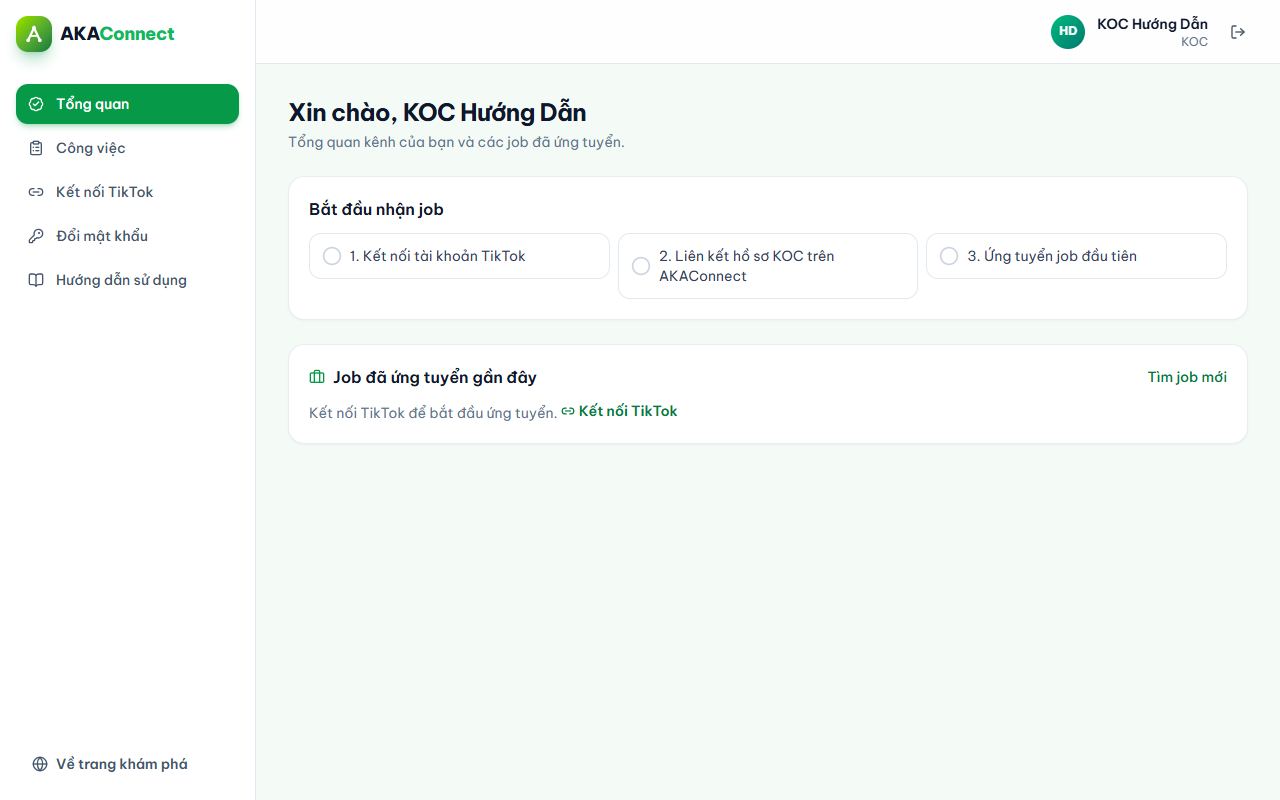
Trang chủ của KOC: trạng thái hồ sơ (đã xác minh chưa), follower, GMV 30 ngày, job đang chờ xét và job được nhận, kèm danh sách việc cần làm để bắt đầu nhận job.
Tổng quan KOC: checklist Bắt đầu nhận job và các số liệu chính.
1Hoàn thành checklist: xác minh email, kết nối TikTok / liên kết hồ sơ, hoàn thiện thông tin liên hệ.
2Hồ sơ đã xác minh được brand nhìn thấy số liệu thật và ưu tiên khi mời.
Công việc
Dashboard › Công việc · trang Job Booking
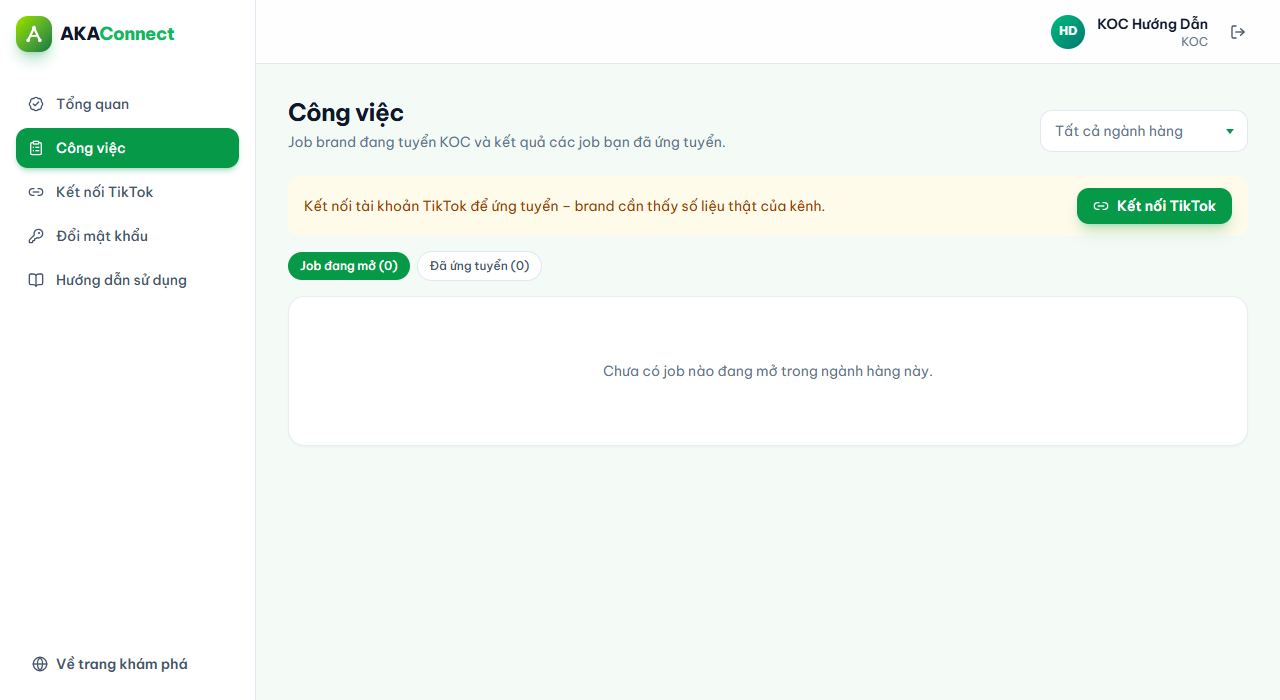
Ba tab: Lời mời chiến dịch (AKA / brand mời bạn), Job đang mở (job brand đang tuyển) và Đã ứng tuyển (Chờ xét → Vào danh sách → Được nhận / Từ chối).
Dashboard › Công việc: job đang tuyển và trạng thái các job bạn đã ứng tuyển.
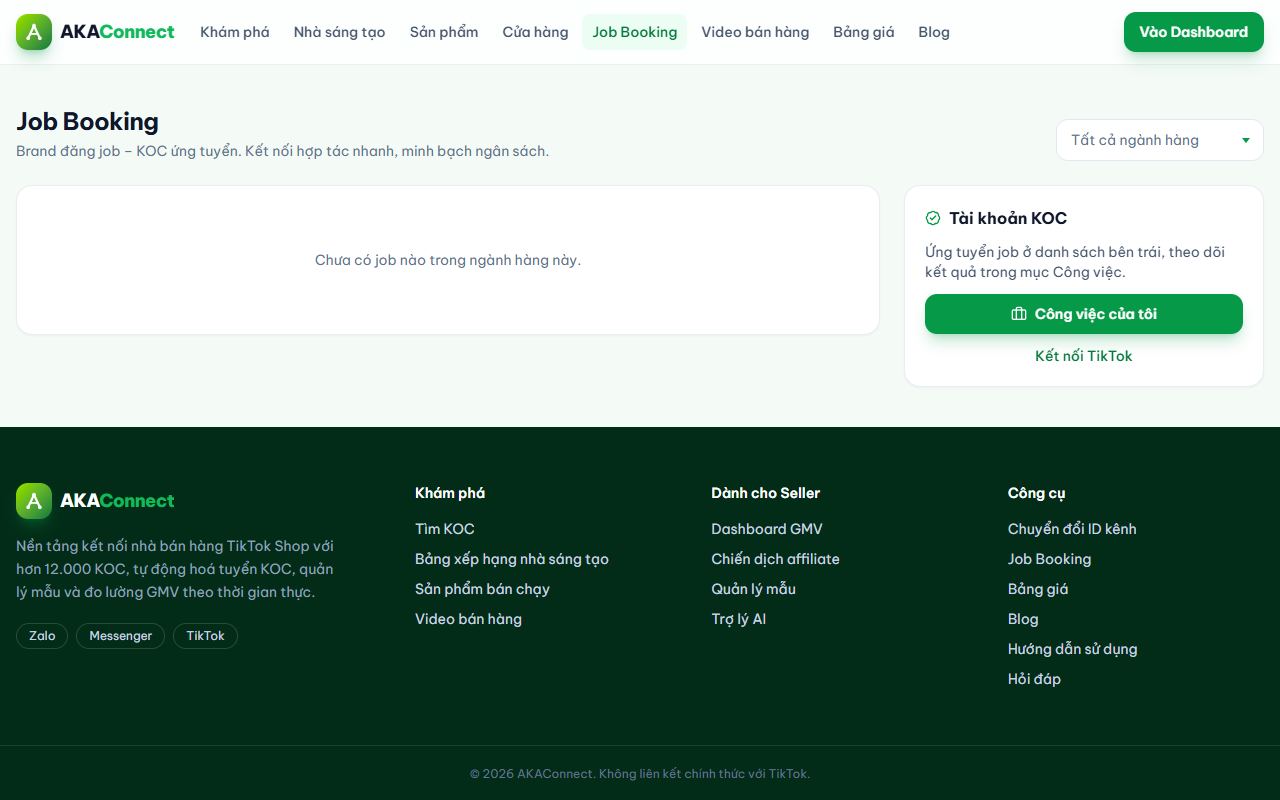
1Vào Job Booking, lọc theo ngành hàng, xem ngân sách và hạn chót → bấm Ứng tuyển (cần đã kết nối TikTok).
2Theo dõi trạng thái trong Dashboard › Công việc; brand liên hệ qua thông tin trong hồ sơ của bạn.
3Tab Lời mời chiến dịch: bấm Xem & phản hồi để mở trang lời mời (giống link riêng AKA gửi bạn); nút Nhắn AKA mở thẳng khung chat, số đỏ là tin / cập nhật AKA bạn chưa đọc.
Job Booking nhìn từ tài khoản KOC – bấm Ứng tuyển
Link lời mời chiến dịch
Link riêng AKA gửi qua TikTok / Zalo · Công việc › Lời mời chiến dịch
Mỗi lời mời chiến dịch có một link riêng – mở được cả khi bạn chưa có tài khoản AKAConnect. Ngoài ra mỗi KOC có một link tổng gom mọi lời mời (bấm “Xem tất cả lời mời của bạn” ở đầu trang lời mời). Không chia sẻ link cho người khác.
1Đọc thông tin chiến dịch: hoa hồng, cửa hàng, yêu cầu nội dung (brief), sản phẩm → Nhận job hoặc Từ chối.
2Nhận hàng mẫu: chọn “Yêu cầu mẫu qua TikTok Shop” (gửi yêu cầu mẫu trong ứng dụng TikTok) hoặc “Gửi tới địa chỉ” (nhập người nhận, số điện thoại, địa chỉ) → Lưu. Khi có hàng bấm Tôi đã nhận được hàng.
3Lên video xong: dán link video TikTok → Gửi link video.
4Cập nhật chiến dịch: các thông tin chung AKA gửi cho mọi KOC (deadline, yêu cầu mới…) hiện ngay dưới phần thông tin chiến dịch.
5Nhắn tin với AKA: nút “Nhắn tin với AKA” ở đầu trang (trên điện thoại có nút nổi “Nhắn AKA” ở góc dưới) đưa tới khung chat với đội ngũ AKA Media; AKA trả lời ngay trên trang này (Enter để gửi). Có thể gửi email [email protected].
Kết nối TikTok
Dashboard › Kết nối TikTok
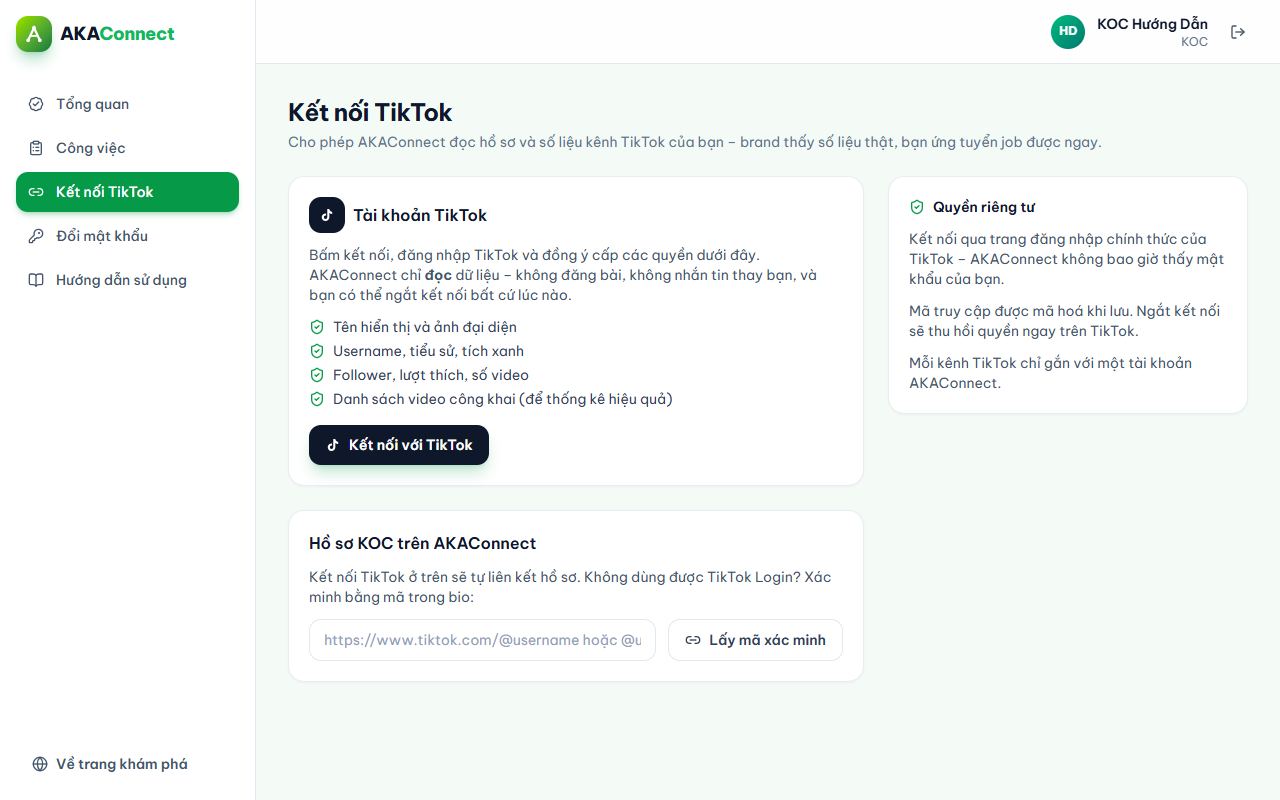
Kết nối kênh TikTok qua trang đăng nhập chính thức của TikTok (AKAConnect chỉ đọc hồ sơ và số liệu, không bao giờ thấy mật khẩu). Sau đó liên kết hoặc tạo hồ sơ KOC trên AKAConnect.
Kết nối TikTok và Hồ sơ KOC: liên kết kênh đã có trong dữ liệu hoặc tạo hồ sơ mới theo ngành hàng chính.
1Bấm Kết nối TikTok → đăng nhập TikTok → đồng ý cấp quyền đọc hồ sơ / số liệu / danh sách video.
2Nếu kênh đã có trên AKAConnect: xác minh bằng mã trong bio hoặc liên kết trực tiếp. Nếu chưa có: chọn ngành hàng chính → Tạo hồ sơ KOC.
3Mỗi kênh TikTok chỉ gắn với một tài khoản; có thể Ngắt kết nối bất kỳ lúc nào.
4Khi AKA bật TikTok for Business: mục “TikTok for Business – số liệu xác thực” ở đầu trang cho phép kết nối để hồ sơ có huy hiệu Số liệu xác thực từ TikTok (follower, số liệu video, khán giả). Menu Spark Ads: brand xin ủy quyền video – tạo mã ủy quyền trong ứng dụng TikTok (video › … › Cài đặt quảng cáo) rồi dán vào để đồng ý, hoặc Từ chối.
Đổi mật khẩu
Dashboard › Đổi mật khẩu
Giống tài khoản cửa hàng: đổi hoặc đặt mật khẩu đăng nhập.
Câu hỏi thường gặp
▸Số liệu cập nhật khi nào?
Hằng đêm: hồ sơ KOC, cửa hàng, sản phẩm và thống kê được đồng bộ từ TikTok; video và sản phẩm nổi bật cập nhật hằng tuần. Trang chi tiết ghi “Cập nhật … trước”.
▸Vì sao chỉ thấy 5.000 kết quả?
Danh sách công khai giới hạn 5.000 kết quả tốt nhất theo cách sắp xếp đang chọn (mặc định 20 dòng / trang, chọn được 10 – 200 ở cuối danh sách). Hãy dùng bộ lọc để thu hẹp – kết quả sẽ sát nhu cầu hơn.
▸Không nhận được mã xác minh?
Kiểm tra mục Spam, đợi 60 giây rồi bấm Gửi lại mã. Vẫn không có: đăng nhập lại bằng mật khẩu đã đặt, mã mới sẽ được gửi.
▸Tôi là KOC nhưng lỡ đăng ký tài khoản Cửa hàng?
Liên hệ quản trị viên để đổi loại tài khoản; hoặc đăng ký tài khoản KOC bằng email khác.
▸Thông tin liên hệ của KOC lấy từ đâu?
Từ bio TikTok công khai và dữ liệu người bán; KOC có thể cập nhật trong hồ sơ của mình.
▸Vì sao xem liên hệ / xuất CSV bị giới hạn?
Để chống cào dữ liệu và bảo vệ thông tin cá nhân của KOC: mỗi gói có số lượt xem liên hệ và xuất CSV mỗi ngày, mọi lượt đều được ghi lại. KOC trong danh sách đề xuất chỉ hiện liên hệ sau khi đã gửi lời mời. Cần nhiều hơn: nâng cấp gói hoặc liên hệ AKAConnect.
▸Link cho khách / link của KOC có an toàn không?
Mỗi link là một chuỗi ngẫu nhiên khó đoán, không bị Google đánh chỉ mục. Khách không thấy số điện thoại / địa chỉ của KOC. Nếu link bị lộ: tắt và tạo link mới trong trang chiến dịch.
▸Có gửi tin TikTok inbox tự động được không?
Không – TikTok không mở API nhắn tin cho nhà sáng tạo. AKAConnect soạn sẵn nội dung (Mẫu tin nhắn) và mở kênh TikTok của KOC để nhân viên gửi tay, rồi ghi nhận lần liên hệ.
▸Gửi Zalo ZNS cần gì?
Zalo Official Account đã đăng ký brandname, bật ZNS và có mẫu tin được Zalo duyệt; quản trị viên khai báo thông tin OA và mã mẫu trên máy chủ. Chưa có thì dùng nút Mở Zalo để nhắn bằng Zalo của công ty.